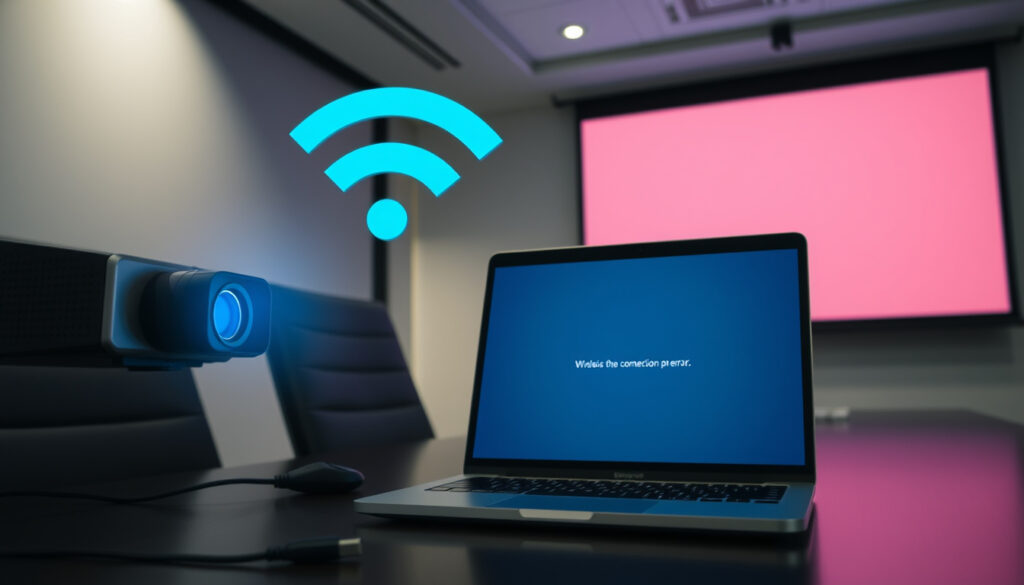
Tilslut bærbar til projektor: HDMI, trådløst og fejlfinding
De fleste har prøvet det: Du skal holde et møde eller vise en præsentation, og projektoren venter på den anden side af kablet – men hvor trykker man, og hvorfor sker der ingenting? Denne guide gennemgår både kablet og trådløs tilslutning, genvejstaster og de typiske stop, så du hurtigt får billedet frem på lærredet.
Standard kabel til moderne projektorer: HDMI ·
Windows genvejstast til projektion: Windows + P ·
Mac genvejstast til skærmindstillinger: Kommando + F1 ·
Trådløs teknologi: Miracast (Windows 8.1 og nyere)
Hurtigt overblik
- HDMI-kabel fungerer med de fleste bærbare (Soundcore, teknisk blog)
- Windows + P åbner projektionsindstillinger (Microsoft Support)
- Trådløs forbindelse kan have forsinkelse afhængig af netværk (Soundcore, teknisk blog)
- HDMI har overtaget fra VGA og DVI som standard (Soundcore, teknisk blog)
- Flere bærbare får USB-C/Thunderbolt – adapter nødvendig (XGIMI, projektorproducent)
Fire nøglefakta, du bør kende, før du begynder at rode med ledninger og indstillinger.
| Emne | Detalje |
|---|---|
| HDMI-version i de fleste projektorer | 1.4 eller nyere (Soundcore, teknisk blog) |
| Pris for USB-C til HDMI-adapter | Ca. 100-200 kr. (XGIMI, projektorproducent) |
| Hyppigste justeringsmetode Windows | Windows-tast + P (Microsoft Support) |
| Trådløs standard Windows | Miracast (Microsoft Support) |
| Trådløs standard Mac | Apple Support |
| Ældre projektorer benytter ofte | VGA (Soundcore, teknisk blog) |
Hvordan får jeg min bærbare computer til at vises på projektoren?
Tilslutning via HDMI-kabel
- Sluk begge enheder, inden du sætter kablet i – det beskytter hardwaren (YouTube, videoguide).
- Sæt HDMI-kablet i computerens HDMI-udgang og derefter i projektorens HDMI-indgang (Soundcore, teknisk blog).
- Tænd projektoren – vent 10-15 sekunder på, at den registrerer signalet.
Mange bærbare genkender projektoren automatisk, men du skal alligevel vælge visningstilstand (se genvejstaster nedenfor).
HDMI sender både video og lyd i én ledning – den enkleste løsning for de fleste (Soundcore, teknisk blog).
Brug af VGA-kabel
- VGA er analogt og giver lavere opløsning end HDMI (Soundcore, teknisk blog).
- Find VGA-port på bærbar (sjældent i nyere modeller) eller brug adapter.
- Tilslut som HDMI: sluk, sæt i, tænd.
De fleste projektorer med VGA har også en lyd-indgang – du skal ofte tilslutte separat lydkabel.
Justering af skærmindstillinger i Windows/Mac
- Windows: Gå til Start > Indstillinger > System > Skærm > Avancerede indstillinger (Microsoft Support).
- Mac: Åbn Systemindstillinger > Skærme, og vælg “Spejl skærm” for at vise samme billede på projektoren (Apple Support).
Konsekvensen for Windows-brugeren: Indstillingen “Duplicate” spejler skærmen; “Extend” giver ekstra skrivebordsplads (Soundcore, teknisk blog).
Herved sikres en stabil forbindelse og korrekt visning.
Kan jeg tilslutte min bærbare computer til en projektor trådløst?
Brug af Miracast (Windows)
- Windows 8.1 og nyere understøtter Miracast (Microsoft Support).
- Tryk på Windows-logo-tasten + K, og vælg den ønskede skærm (Microsoft Support).
- Projektoren skal være Miracast-kompatibel eller have en trådløs modtager.
Trådløs kræver ofte, at begge enheder befinder sig på samme netværk.
Brug af Apple AirPlay (Mac)
- Mac kan streame til en AirPlay-kompatibel projektor (Apple Support).
- Klik på AirPlay-ikonet i menulinjen (eller under Skærm i Systemindstillinger).
- Vælg projektoren – spejling eller udvidet skrivebord.
AirPlay forudsætter, at Mac og projektor er på samme WiFi-netværk.
Trådløse projektorer og dongler
- Mange moderne projektorer har indbygget trådløs modtager (f.eks. Epson, XGIMI).
- Dongler som Microsoft Wireless Display Adapter eller Google Chromecast fungerer som bro (Microsoft Support).
Trådløs forbindelse kan introducere en lille forsinkelse – du bør derfor teste inden en vigtig præsentation (Soundcore, teknisk blog).
Trådløs forbindelse kræver planlægning for at undgå forsinkelse.
Hvilken tast skal jeg trykke på for at tilslutte min bærbare computer til en projektor?
Windows-genvejstaster
- Windows-tast + P åbner en menu med fire tilstande: Kun computerskærm, Duplicate, Extend, Kun anden skærm (Microsoft Support).
- Windows-tast + K aktiverer trådløs casting.
Genvejen virker i alle Windows 10/11-versioner.
Mac-genvejstaster
- Kommando + F1 spejler eller udvider skærmen (afhænger af indstilling) (Apple Support).
- Alternativt: Tryk på Fn + F4 (eller F5/F6) på nogle Mac-modeller.
Funktionstaster på bærbare computere (Fx F4, F7, F8)
- Mange bærbare (HP, Dell, Lenovo) har en dedikeret skærmtast – ofte F4, F7 eller F8 – med et ikon, der viser to skærme.
- Hold Fn-tasten nede og tryk på den relevante funktionstast.
Er du i tvivl, så se efter et billede af en skærm eller en projektor på F-tasterne.
Tryk Windows + P og vælg “Duplicate” – hvis projektoren ikke reagerer, prøv “Extend” eller tjek kablet (Soundcore, teknisk blog).
Genvejstasterne er den hurtigste vej til at aktivere projektoren.
Hvorfor viser min bærbare computer ikke på projektoren?
Kontrol af kabelforbindelse
- Sørg for, at kablet er sat ordentligt i i begge ender (YouTube, videoguide).
- Prøv et andet kabel, hvis det er muligt – kabler kan være defekte.
Opdatering af grafikkortdriver
- Forældede drivere kan forhindre genkendelse af ekstern skærm.
- Windows: Åbn Enhedshåndtering > Skærmadaptere > Opdater driver (Microsoft Support).
- Mac: Driveropdateringer følger med macOS-opdateringer.
Skift af inputkilde på projektoren
- Projektorer har ofte flere indgange (HDMI 1, HDMI 2, VGA, USB) – vælg den rigtige (XGIMI, projektorproducent).
- Brug projektorens fjernbetjening eller menuknap, og skift til den korrekte kilde.
Test med anden enhed
- Tilslut en anden computer eller en telefon for at udelukke, at projektoren er defekt (Soundcore, teknisk blog).
- Genstart både bærbar og projektor – en simpel genstart løser mange problemer.
Mange glemmer at skifte inputkilde på projektoren – især hvis projektoren har været brugt med en anden enhed før.
Fejlfinding kræver systematisk gennemgang af kabler, driver og inputkilde.
Tilslutter alle projektorer sig til bærbare computere?
Forskellige tilslutningsmuligheder (HDMI, VGA, USB-C, DVI)
- HDMI er standard på de fleste moderne projektorer (Soundcore, teknisk blog).
- VGA findes stadig på ældre modeller. DVI blev brugt før HDMI (Soundcore, teknisk blog).
- USB-C og Thunderbolt kan bruges med adapter (XGIMI, projektorproducent).
Adaptere til ældre projektorer
- USB-C til HDMI eller USB-C til VGA-adapter koster 100-200 kr. (XGIMI, projektorproducent).
- DisplayPort til HDMI findes også til bærbare med DisplayPort-udgang.
Trådløs kompatibilitet
- Windows-pc’er med Miracast kan caste til modtagere (Microsoft Support).
- Mac kræver AirPlay – ikke alle projektorer understøtter dette uden en Apple TV-enhed.
Har du en nyere MacBook uden HDMI, er en USB-C til HDMI-adapter den billigste vej.
Bekræftede fakta og det, der stadig er usikkert
Bekræftede fakta
- HDMI-kabel fungerer med de fleste bærbare computere (Soundcore, teknisk blog).
- Windows + P åbner projektionsindstillinger (Microsoft Support).
- Trådløs forbindelse kræver normalt samme netværk (Microsoft Support).
Hvad der er uklart
- Trådløs forsinkelse afhænger af netværkskvalitet – der er ingen garanti for lav latenstid (Soundcore, teknisk blog).
- Nogle ældre projektorer genkender ikke USB-C-adaptere uden strøm.
“Tryk på Windows-logo-tasten + K, og vælg derefter den skærm, du vil caste til.”
“Adaptere og konvertere (f.eks. USB-C til HDMI) kan bruges, når computerens og projektorens porte ikke matcher direkte.”
Det centrale i det hele: Du skal vælge den metode, der passer til dit udstyr. Har du en ældre projektor, er HDMI det sikreste træk. Trådløs er praktisk, men test den altid før tid. For den danske bruger med en standard Windows-bærbar er vejen gennem Windows-tast + P og et HDMI-kabel den mest pålidelige – og koster under 100 kr., hvis du mangler et kabel.
Ofte stillede spørgsmål
Hvordan tilslutter man en projektor uden HDMI?
Brug en adapter (USB-C til HDMI eller VGA til HDMI) afhængigt af din bærbars porte (XGIMI, projektorproducent).
Skal jeg installere drivere for at tilslutte en projektor?
Normalt ikke – de fleste projektorer genkendes automatisk. Opdater dit grafikkortdriver, hvis der opstår problemer (Microsoft Support).
Kan jeg bruge en USB-C til HDMI-adapter?
Ja, det er den mest almindelige løsning til nyere bærbare uden HDMI-port (XGIMI, projektorproducent).
Hvordan skifter jeg inputkilde på projektoren?
Brug projektorens fjernbetjening eller menuknap til at vælge HDMI, VGA eller anden kilde (XGIMI, projektorproducent).
Hvad gør jeg, hvis projektoren ikke registrerer min bærbare?
Prøv genstart af begge enheder, tjek kabler, skift inputkilde, og test med en anden computer (Soundcore, teknisk blog).
Flere relaterede indlaeg
 Rejse samtykkeerklæring skabelon gratis – Download nu
 Otrivin Næsespray: Dosering, bivirkninger og Zymelin-forskel
 Dagens etape i Vueltaen: Vinder, rute og klassement
 Tag til overdækket terrasse: Valg, priser og regler
 Robert Carradine: Død, årsag og familie
 Julie Elgaard: Skilt, bopæl og erhverv – faktabaseret oversigt
 Magnus Juhl Andersen: skuespiller, roller og film
 Hvad vinder man i Alene i Vildmarken? Præmie, rekord og vinder
